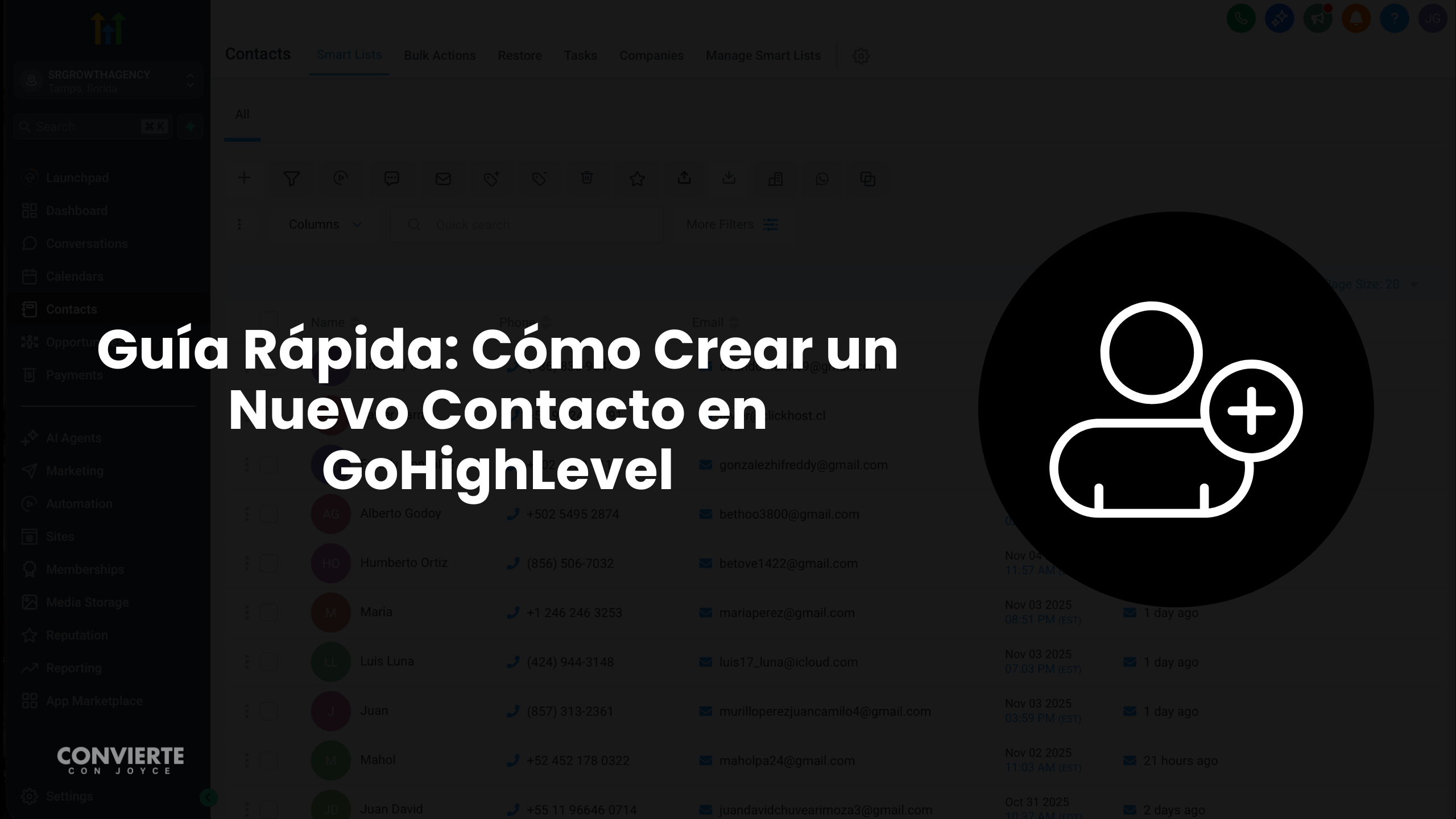
GoHighLevel se ha convertido en una potente plataforma de gestión de relaciones con clientes (CRM) y automatización de marketing. El primer paso fundamental para aprovechar su potencial es poblar tu base de datos.
En esta guía rápida, te explico de forma concisa cómo crear un nuevo contacto manualmente.
Pasos Sencillos para Añadir un Contacto
El proceso para ingresar un nuevo cliente potencial o cliente es directo y te permitirá comenzar a interactuar de inmediato:
Navega a la Sección de Contactos:
En el menú principal de la plataforma GoHighLevel, dirígete a la opción «Contactos» (o «Contacts»). Esta es la central de tu base de datos.

Inicia la Creación:
Busca y haz clic en el botón «+» (Añadir contacto o “Add Contact”).

Ingresa los Detalles:
Aparecerá un formulario. Introduce la información esencial del nuevo contacto.
Datos clave: Nombre completo, Correo Electrónico y Número de Teléfono.

Consejo: Mientras más información relevante ingreses (como la compañía, la fuente del contacto, o cualquier otro campo personalizado), más fácil será personalizar tus futuras interacciones y campañas.
Guarda la Información:
Una vez que hayas llenado los campos necesarios, haz clic en el botón «Guardar» (o «Save»).
✨ Más Allá de lo Básico: Campos Personalizados
Si los campos predeterminados no son suficientes para las necesidades específicas de tu negocio, GoHighLevel te permite la flexibilidad de agregar Campos Personalizados («Custom Fields»). Esto asegura que tu CRM se adapte perfectamente a la información que necesitas rastrear.
Una vez que el contacto esté creado, podrás comenzar a realizar un seguimiento efectivo, asignarle etiquetas, agregarlo a campañas de automatización (Workflows) y visualizar su actividad completa en su tarjeta de contacto.
Deja un comentario